 عصر بازی | فروشگاه اینترنتی عصر بازی
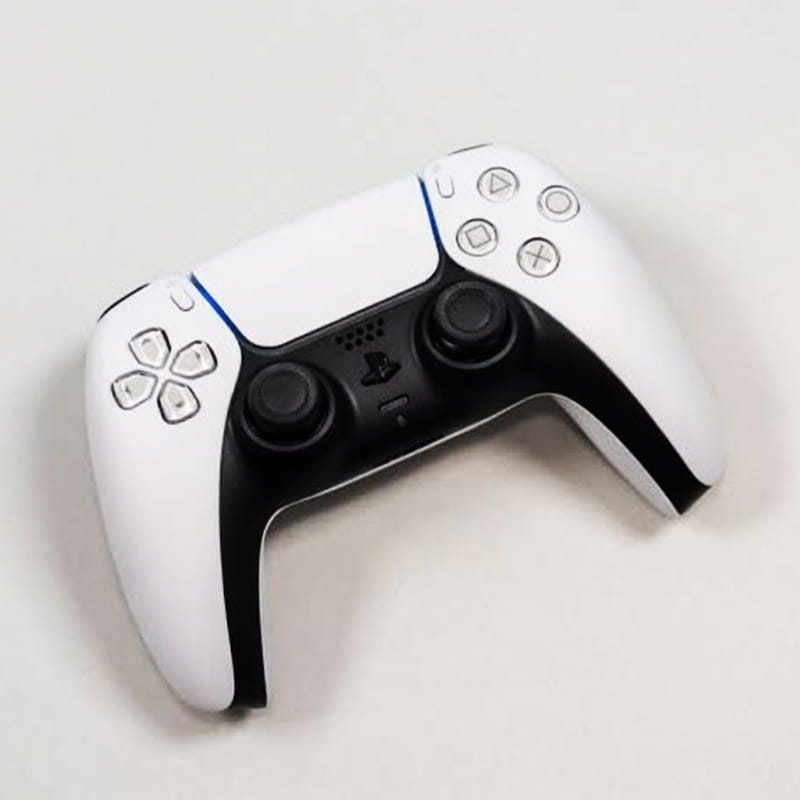
آموزش اتصال دسته PS5 به کامپیوتر
دسته DualSense یکی از بهترین کنترلرهای بازی موجود در بازار است و علاوه بر پلی استیشن 5، میتوان از آن برای اجرای بازیهای کامپیوتری نیز استفاده کرد. اگر قصد دارید بازیهای Steam، Epic Games، EA App یا Xbox Game Pass را با کنترلر PS5 تجربه کنید، کافی است دسته را از طریق کابل USB یا بلوتوث به کامپیوتر متصل کنید.
در این آموزش اتصال دسته PS5 به کامپیوتر تمام روشهای اتصال، تنظیمات موردنیاز، اجرای بازیها و راهحل مشکلات احتمالی را مرحلهبهمرحله بررسی میکنیم.
دسته DualSense بهطور کامل با ویندوز 10 و ویندوز 11 سازگار است. شما میتوانید آن را به دو روش مختلف به کامپیوتر متصل کنید:
- اتصال با کابل USB-C
- اتصال بیسیم از طریق بلوتوث
هر دو روش عملکرد بسیار خوبی دارند، اما هرکدام مزایا و محدودیتهای خاص خود را دارند که در ادامه بررسی خواهیم کرد.
روش اول؛ اتصال دسته PS5 به کامپیوتر با کابل USB
سادهترین و مطمئنترین روش، استفاده از کابل USB-C است. در این حالت نیازی به تنظیمات پیچیده یا جفتسازی بلوتوث نخواهید داشت و تأخیر ورودی نیز به حداقل میرسد.
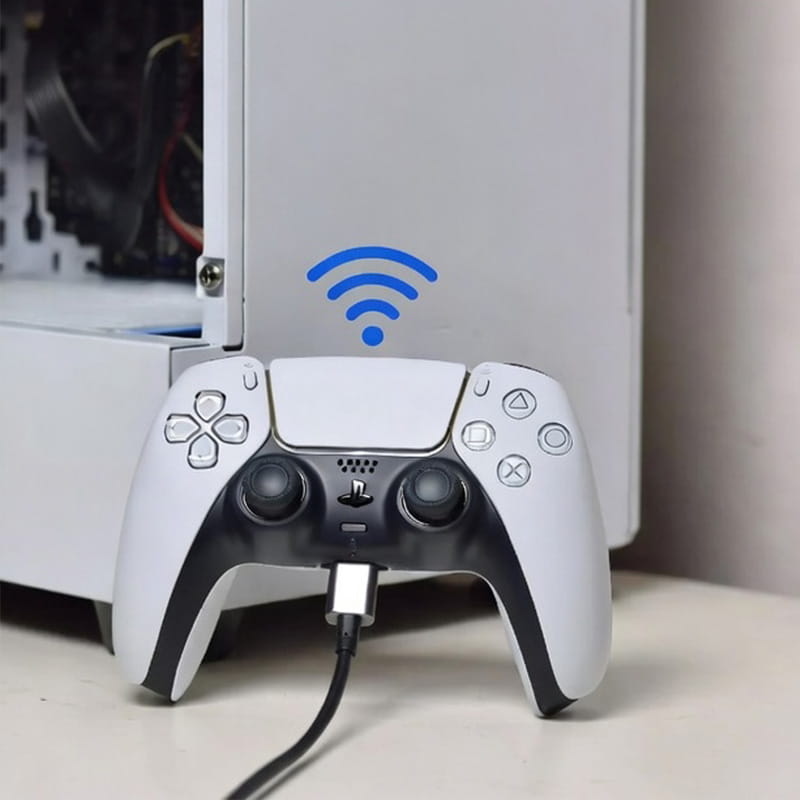
مراحل اتصال با کابل
- یک کابل USB-C سالم و باکیفیت تهیه کنید. (مشاهده و خرید کابل دسته کنسول PS5)
- یک سر کابل را به دسته DualSense متصل کنید.
- سر دیگر را به پورت USB کامپیوتر وصل کنید.
- چند ثانیه صبر کنید تا ویندوز کنترلر را شناسایی کند.
- اکنون دسته آماده استفاده است.
در بیشتر موارد، ویندوز بهصورت خودکار درایورهای لازم را نصب میکند و نیازی به دانلود نرمافزار اضافی نخواهید داشت.
مزایای اتصال با کابل
- کمترین میزان تأخیر (Input Lag)
- عدم نیاز به بلوتوث
- شارژ همزمان دسته
- اتصال پایدار در بازیهای رقابتی
- راهاندازی بسیار آسان
روش دوم؛ اتصال دسته PS5 به کامپیوتر با بلوتوث
اگر لپتاپ یا کامپیوتر شما از بلوتوث داخلی پشتیبانی میکند، میتوانید بدون استفاده از کابل نیز دسته PS5 را متصل کنید. در صورتی که سیستم شما بلوتوث ندارد، کافی است یک دانگل USB Bluetooth تهیه کنید.
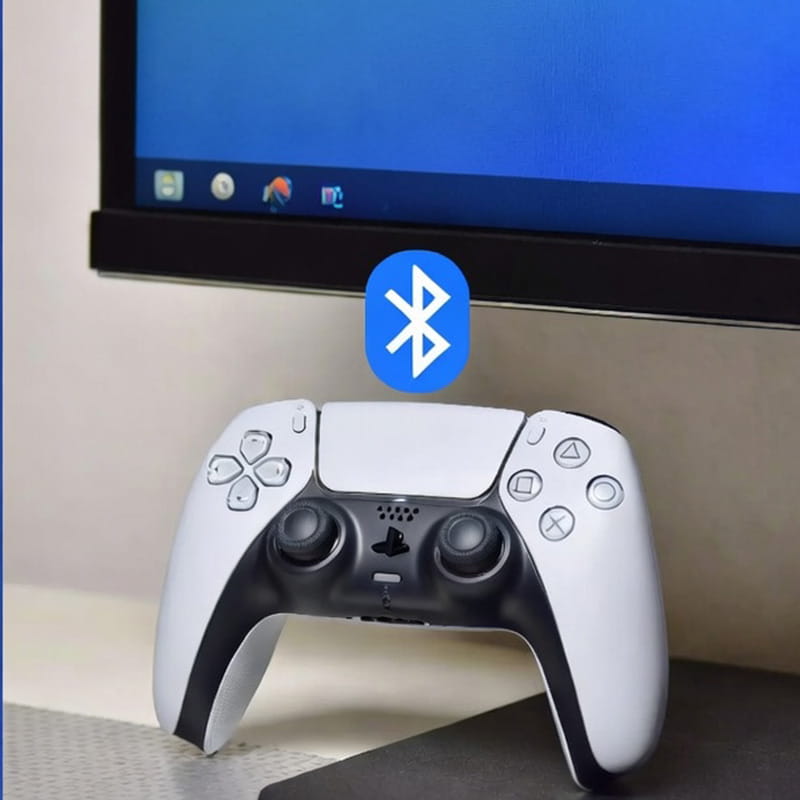
مراحل اتصال از طریق بلوتوث
- بلوتوث کامپیوتر را روشن کنید. (مشاهده و خرید دانگل بلوتوث دسته PS5)
- دکمه PS و دکمه Create را بهطور همزمان حدود ۵ ثانیه نگه دارید.
- پس از چشمک زدن چراغ دسته، وارد تنظیمات Bluetooth ویندوز شوید.
- گزینه Add Device را انتخاب کنید.
- روی Wireless Controller کلیک کنید.
- پس از چند ثانیه اتصال برقرار خواهد شد.
اتصال دسته انجام شد؛ حالا چه کار کنیم؟
پس از اتصال دسته PS5 به کامپیوتر ، ویندوز کنترلر را شناسایی میکند، اما برخی بازیها برای تشخیص صحیح دسته به نرمافزارهایی مانند Steam نیاز دارند. خوشبختانه Steam بهصورت رسمی از دسته DualSense پشتیبانی میکند و تنظیم آن تنها چند دقیقه زمان میبرد.
کدام روش بهتر است؟
- تأخیر ورودی: در اتصال از طریق کابل USB، تأخیر ورودی بسیار کم است و بهترین عملکرد را ارائه میدهد؛ در حالی که اتصال بلوتوث نیز تأخیر کمی دارد و برای اکثر کاربران کاملاً مناسب است.
- نیاز به کابل: اتصال USB نیازمند استفاده از کابل است، اما در حالت بلوتوث میتوانید بدون هیچ کابلی از دسته استفاده کنید.
- شارژ همزمان: هنگام استفاده از کابل USB، دسته بهصورت همزمان شارژ میشود؛ اما در اتصال بلوتوث امکان شارژ همزمان وجود ندارد و برای شارژ باید کابل را متصل کنید.
- راحتی استفاده: اتصال USB عملکردی پایدار و قابل اعتماد دارد، اما اتصال بلوتوث به دلیل حذف کابل، آزادی عمل بیشتری فراهم میکند و استفاده از آن راحتتر است.
- مناسب بازیهای رقابتی: هر دو روش اتصال برای بازیهای رقابتی مناسب هستند، با این تفاوت که اتصال USB به دلیل تأخیر کمتر، انتخاب ایدهآل برای گیمرهای حرفهای محسوب میشود.
نحوه تنظیم دسته PS5 در Steam
اگر بیشتر بازیهای خود را از طریق Steam اجرا میکنید، خبر خوب این است که این پلتفرم بهصورت رسمی از دسته DualSense پشتیبانی میکند. پس از اتصال دسته PS5 به کامپیوتر، تنها کافی است چند تنظیم ساده را انجام دهید تا اکثر بازیها بدون مشکل کنترلر را شناسایی کنند.
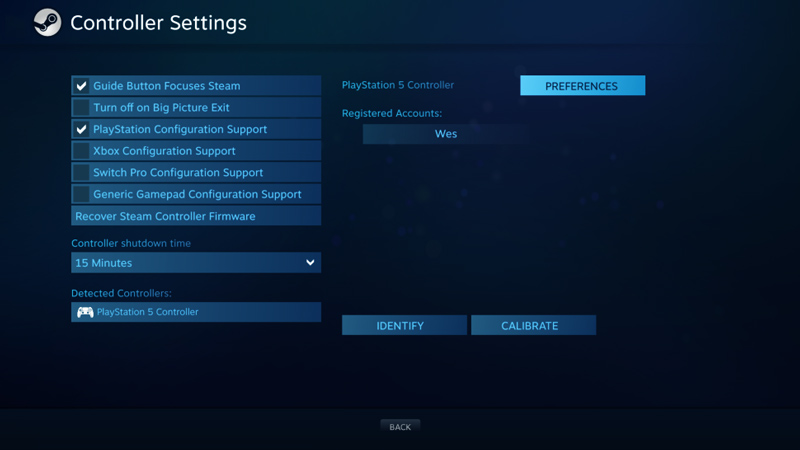
فعال کردن پشتیبانی از دسته در Steam
- برنامه Steam را اجرا کنید.
- از منوی Steam وارد Settings شوید.
- بخش Controller را باز کنید.
- گزینه PlayStation Controller Support را فعال کنید.
- دسته PS5 را انتخاب و در صورت نیاز نام آن را تغییر دهید.
پس از انجام این مراحل، بسیاری از بازیهای موجود در Steam بهطور خودکار دسته را شناسایی کرده و حتی آیکون دکمههای پلی استیشن را نمایش میدهند.
اتصال دسته PS5 به کامپیوتر در Epic Games و EA App
برخلاف Steam، لانچرهایی مانند Epic Games Store یا EA App همیشه از دسته DualSense بهصورت مستقیم پشتیبانی نمیکنند. با این حال، بسیاری از بازیهای جدید کنترلر را بدون نیاز به تنظیمات اضافی تشخیص میدهند.
اگر بازی موردنظر دسته را شناسایی نکرد، میتوانید از نرمافزارهای واسط مانند DS4Windows استفاده کنید تا ویندوز کنترلر را بهعنوان یک دسته Xbox شناسایی کند.
آیا برای استفاده از دسته PS5 به DS4Windows نیاز داریم؟
خیر، همیشه نه. اگر بازی شما از DualSense پشتیبانی میکند یا آن را از طریق Steam اجرا میکنید، معمولاً نیازی به نصب نرمافزار اضافی نیست.
اما در برخی بازیهای قدیمی یا عناوینی که تنها از کنترلر Xbox پشتیبانی میکنند، DS4Windows میتواند سازگاری بهتری ایجاد کند.
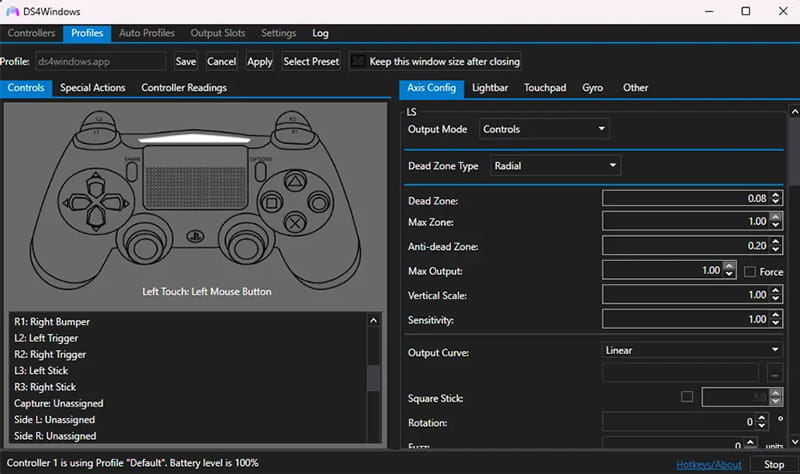
مزایای استفاده از DS4Windows
- سازگاری با بازیهای قدیمی
- شبیهسازی کنترلر Xbox
- شخصیسازی دکمهها
- تنظیم حساسیت آنالوگها
- مدیریت نور LED دسته
- ایجاد پروفایلهای مختلف برای بازیها
آیا تمام قابلیتهای DualSense روی کامپیوتر فعال هستند؟
این موضوع به بازی و نرمافزار مورد استفاده بستگی دارد. برخی بازیهای جدید که بهصورت اختصاصی از DualSense پشتیبانی میکنند، امکاناتی مانند Adaptive Trigger و Haptic Feedback را نیز فعال میکنند.
در بسیاری از بازیها، دسته تنها بهعنوان یک کنترلر استاندارد شناسایی میشود و قابلیتهای اختصاصی پلی استیشن 5 در دسترس نخواهند بود.
چگونه سالم بودن اتصال دسته PS5 به کامپیوتر را بررسی کنیم؟
پس از اتصال دسته، بهتر است عملکرد تمام دکمهها، آنالوگها و تریگرها را بررسی کنید تا از سلامت کنترلر مطمئن شوید.
مواردی که باید تست شوند
- حرکت آنالوگ چپ و راست
- تمام دکمههای جهتنما
- دکمههای ضربدر، دایره، مربع و مثلث
- تریگرهای L2 و R2
- دکمههای L1 و R1
- تاچ پد
- ویبره دسته
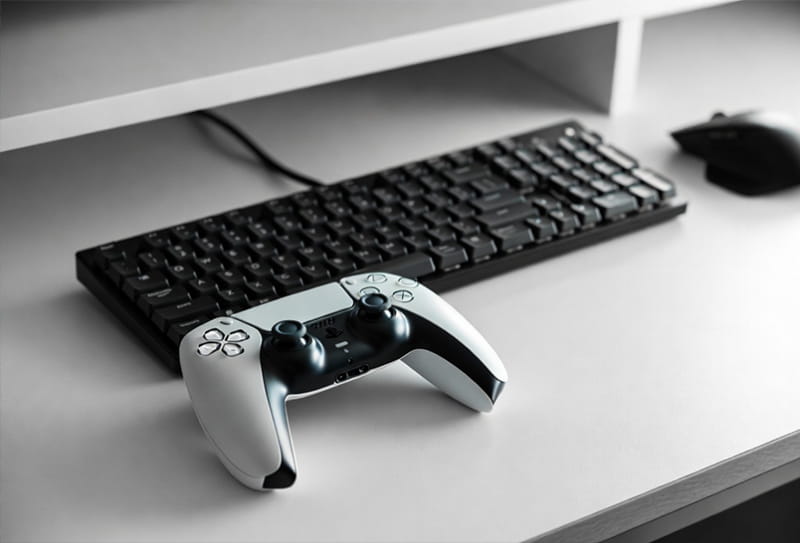
چرا کامپیوتر دسته PS5 را شناسایی نمیکند؟
گاهی اوقات ممکن است پس از اتصال، ویندوز کنترلر را تشخیص ندهد یا بازیها از آن استفاده نکنند. این مشکل معمولاً با چند بررسی ساده برطرف میشود.
راهکارهای پیشنهادی
- استفاده از کابل USB-C سالم
- اتصال دسته به پورت USB دیگر
- خاموش و روشن کردن بلوتوث
- حذف و جفتسازی مجدد کنترلر
- بروزرسانی ویندوز
- بروزرسانی Firmware دسته
- راهاندازی مجدد کامپیوتر
رفع تأخیر (Input Lag) هنگام اتصال با بلوتوث
اگر هنگام بازی تأخیر احساس میکنید، ابتدا فاصله دسته تا کامپیوتر را کاهش دهید و از وجود موانع فلزی یا دستگاههایی که روی فرکانس بلوتوث نویز ایجاد میکنند، جلوگیری کنید.
در بازیهای رقابتی مانند EA SPORTS FC، Call of Duty یا Fortnite، استفاده از اتصال کابلی معمولاً بهترین عملکرد را ارائه میدهد.
نکاتی برای بهترین تجربه بازی با اتصال دسته PS5 به کامپیوتر
- همیشه از آخرین نسخه ویندوز استفاده کنید.
- Firmware دسته را بهروز نگه دارید.
- برای بازیهای رقابتی از کابل استفاده کنید.
- از کابل USB-C باکیفیت بهره ببرید.
- در صورت استفاده از بلوتوث، از دانگل یا ماژول نسخه 5.0 یا بالاتر استفاده کنید.
- در Steam، تنظیمات کنترلر را متناسب با بازی شخصیسازی کنید.
جمعبندی
اتصال دسته PS5 به کامپیوتر کار پیچیدهای نیست و تنها در چند دقیقه انجام میشود. شما میتوانید از طریق کابل USB-C یا بلوتوث، کنترلر PS5 را به ویندوز متصل کرده و از آن در بازیهای مختلف استفاده کنید.
اگر به دنبال کمترین تأخیر و بیشترین پایداری هستید، اتصال کابلی بهترین گزینه است. اما اگر آزادی حرکت و حذف کابل برایتان اهمیت بیشتری دارد، اتصال بلوتوث نیز تجربه بسیار خوبی ارائه میدهد؛ به شرط آنکه از ماژول یا دانگل بلوتوث باکیفیت استفاده کنید.
همچنین برای اجرای اکثر بازیهای Steam نیازی به نرمافزار جانبی نخواهید داشت، اما در برخی بازیها یا لانچرها، استفاده از نرمافزار DS4Windows میتواند سازگاری کنترلر را افزایش دهد و امکانات بیشتری در اختیار شما قرار دهد.